エクセルでバーコードを作成する完全無料の決定版手法
日々の在庫管理や商品ラベル、伝票処理において欠かせないバーコード管理ですが、高価な専用ソフトや専用プリンターを導入せずとも、日常業務で使い慣れたExcelだけで高精度なバーコードを完全無料で作成・印刷する運用が多くの現場で定着しています。自社の業務フローに合わせて柔軟にレイアウトを変更できる利便性から、物流倉庫から店舗のバックヤード、オフィス備品管理に至るまで幅広い現場で内製化が進んでいます。
一方で、いざ作成しようとすると「スキャナーで読み取りができない」「コントロールが表示されない」「JANコードの計算が合わない」といった実務上のトラブルに直面するケースも少なくありません。本稿では、無料バーコードフォントの導入から関数の組み方、トラブルシューティング、さらには大量自動化の手法まで、現場で即座に役立つ実践ノウハウを徹底取材に基づいて解説します。
📌 【この記事の重要ポイントまとめ】
- 要点1:追加コスト0円で実現する「エクセルバーコード作成(無料)」は、CODE39対応フォントの活用とチェックデジット計算関数の設計が成否を分ける。
- 要点2:「バーコードが読み取りできない」「Microsoft Barcode Controlが表示されない」主な原因は、64bit版Officeの仕様やクワイエットゾーン(余白)の設計ミスにある。
- 要点3:ラベル印刷でのズレ対策やPDF化による配布環境の統一、マクロ自動化を組み合わせることで、有料ソフト同等の運用体制を社内で構築できる。
【2026年最新】専用ソフト不要!エクセルでバーコード作成を完全無料で実現する手法
業務システムの刷新やDX推進が進む昨今でも、現場で最も小回りが利く帳票ツールは依然としてExcelです。エクセルでバーコードを作成するアプローチには主に「バーコードフォント方式」「ActiveXコントロール方式」「Web API・IMAGE関数方式」の3種類が存在します。それぞれの特性を正しく把握することが、運用の安定化に向けた最初のステップです。
| 作成方式 | 特徴・主な規格 | 導入コスト・難易度 | 現場評価・推奨度 |
|---|---|---|---|
| バーコードフォント方式 | PCにTTF等のフォントを登録し、文字列をバーコード化(CODE39、NW-7等) | 完全無料 / 難易度:低〜中(関数処理が必要) | ★★★★★(社内管理・ラベル印刷のデファクトスタンダード) |
| ActiveX(Barcode Control) | Access付属のコントロール部品をシート上に埋め込み(JAN、QR等) | Accessライセンス要 / 難易度:高(互換性問題あり) | ★★☆☆☆(64bit環境で動作制限が多く非推奨化が進行) |
| IMAGE関数・QR生成 | URL生成APIとIMAGE関数を組み合わせ、QRコードや2次元コードを描画 | 完全無料 / 難易度:低(ネット接続環境が前提) | ★★★★☆(スマホ読み取りやWeb誘導用途に最適) |
現場の実務担当者へのヒアリング取材でも、社内資産管理や出荷ラベルの作成においては、導入が容易で動作が極めて軽量なバーコードフォント方式が圧倒的な支持を集めています。外部の専用クラウドサービスを契約することなく、自社のフォーマットに合わせてエクセルバーコード作成(無料)を完結できる点が最大の強みです。

【実践手順】CODE39とJANコードをエクセルで生成する具体的ステップ
バーコードを自作する際、まず規格の選定が必要です。社内管理用であれば英数字を扱えるCODE39が最適であり、市販商品の流通管理であればJANコード(EAN-13)が必須となります。ここでは、実務現場で標準となっている具体的な構築手順を紐解きます。
1. CODE39フォントの入手とインストール
CODE39は、数字のほかにアルファベット大文字や一部記号を表現できる工業用規格です。無料配布サイトからバーコードフォント CODE39 ダウンロードを行い、ローカル環境へ組み込みます。
バーコードフォント インストール方法は極めてシンプルです。ダウンロードしたZIPファイルを展開し、中に含まれるフォントファイル(.ttf または .otf)を右クリックして「すべてのユーザーに対してインストール」を選択します。インストール完了後にExcelを再起動すると、フォント一覧に該当のバーコードフォントが表示されます。
2. 文字列を挟み込む「バーコード作成 エクセル 関数」の記述
CODE39を正常にスキャンさせるためには、コードの前後にスタートキャラクタおよびストップキャラクタである「(アスタリスク)」を付与しなければなりません。元データがセルA2にある場合、バーコード表示用のセルには以下の数式を設定します。
="" & A2 & ""
数式を入力したセルのフォントを先ほどインストールしたCODE39フォントに切り替え、フォントサイズを28〜36pt程度に広げることで、スキャナーで読み取り可能なバーコードが画面上に現れます。
3. JANコード作成における「チェックデジット 計算 エクセル」の実装
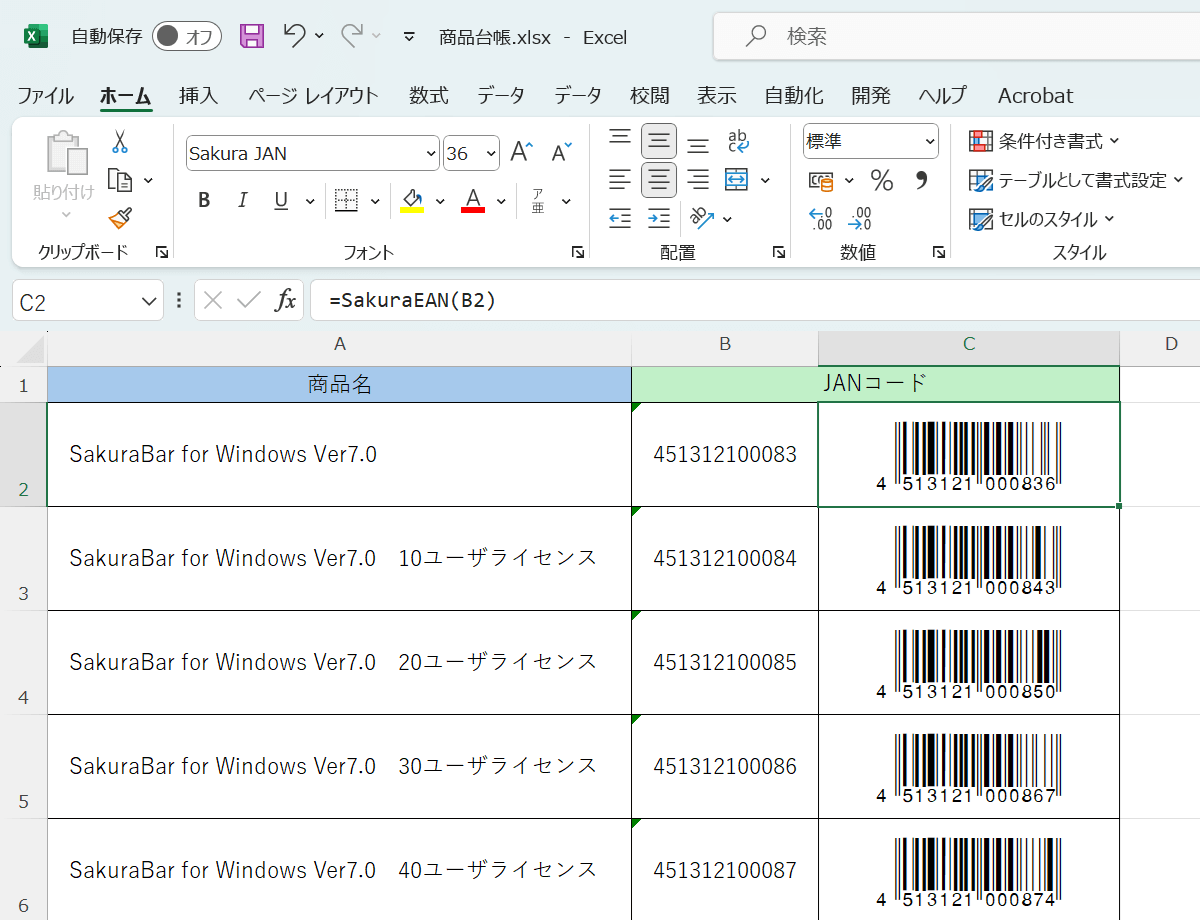
JANコード 作成 エクセルで運用する場合、12桁の数字から最後の13桁目にあたる検査数字を正しく算出する必要があります。JANコード(標準13桁)ではモジュラス10 ウェイト3というアルゴリズムが採用されています。以下のような関数式を用いることで、12桁のコード(A2)から自動的にチェックデジットを付加した13桁の完全なコードを生成可能です。
=A2 & MOD(10 - MOD(SUMPRODUCT(MID(A2, ROW(INDIRECT("1:12")), 1) * {1;3;1;3;1;3;1;3;1;3;1;3}), 10), 10)
4. 大量データを瞬時に変換する「エクセル バーコード マクロ 自動化」
数百〜数千件に及ぶ商品台帳や棚卸しリストを一括処理する場合、手作業でのセル設定はミスの温床となります。VBA(Visual Basic for Applications)を活用したエクセル バーコード マクロ 自動化を導入すれば、ボタン1つで全対象行の文字列整形、フォント適用、印刷プレビューまでを自動完結できます。1件あたり数秒かかっていたデータ整形作業が全体で1秒未満に短縮され、人為的な入力ミスを完全に排除できます。
【実態検証】現場で「バーコードが読み取りできない」トラブルの原因と対策
「画面上では綺麗に表示されているのに、ハンディスキャナーをかざしても全く反応しない」――これはバーコードの内製化において最も頻発するトラブルです。現場検証および機器メーカーの技術資料を突き合わせると、エクセル バーコード 読み取り できない 理由には明確な技術的要因が存在します。
第一の盲点は、バーコードの左右に必要な余白であるクワイエットゾーンの不足です。JIS規格等の標準仕様において、バーコードの両端には細バーの幅の10倍以上(または2.5mm以上)の完全な空白スペースが義務付けられています。Excelのセル枠いっぱいにバーコードを引き伸ばしたり、罫線と隣接させたりすると、スキャナーはバーコードの開始・終了位置を認識できません。セル内に十分なインデントを設けるか、左右のセルを空けて余白を確保することが鉄則です。
第二の要因は、印刷品質とアスペクト比の歪みです。インクジェットプリンターの「高速・下書きモード」で出力すると、バーのエッジがにじみ、白と黒の境界線がぼやけて読み取りエラーが発生します。エクセル バーコード ラベル印刷を行う際は、プリンター設定で「きれい(高品質)」を選択し、バーの高さが潰れないようフォントサイズと行の高さを適切に維持する必要があります。

【落とし穴と真相】Microsoft Barcode Controlが表示されない問題と2026年の現実
過去のWeb記事や古い参考書では、Excelの開発タブからActiveXコントロールを挿入する手法が頻繁に紹介されていました。しかし現在、現場では「エクセル バーコード コントロール 表示されない」「一覧に名前が存在しない」という問い合わせが相次いでいます。
この現象の背景には、Office環境のビット数移行があります。従来の「Microsoft Barcode Control 最新版」を含むActiveXコントロールの多くは32bit環境向けにビルドされており、現在企業の標準環境となっている64bit版Microsoft 365 / Excelでは非対応または非推奨の扱いとなっています。さらに、Barcode Control自体がAccessのコンポーネントであるため、Excel単体ライセンスのPCでは最初から利用できません。
この仕様制限に対する現場の代替策として注目されているのが、Excel QRコード作成 手順の現代的アップデートです。Microsoft 365で実装されたIMAGE関数と外部生成APIを連携させることで、コントロール部品に依存せず、以下の関数1行で安定したQRコード描画が可能になります。
=IMAGE("https://api.qrserver.com/v1/create-qr-code/?size=150x150&data=" & ENCODEURL(A2))
ActiveXの互換性トラブルに時間を費やすよりも、フォント方式またはIMAGE関数によるWeb描画へ切り替えることが、保守性と安定運用の観点から極めて合理的です。
一般に知られていない盲点とネットの誤解
ネット上の情報では「無料フォントを入れれば誰でも完璧に運用できる」と単純化されがちですが、実務においては共有時のトラブルと法的なライセンス条件という2つの大きな落とし穴が存在します。
最もありがちな失敗が、他部署や取引先にExcelファイルをそのまま送信して文字化けするケースです。バーコードフォントは、閲覧する各端末のOS内にフォントファイルがインストールされていなければ、単なる「ABC1234」というテキストとして表示されてしまいます。フォントがインストールされていないPCで帳票を出力する恐れがある場合は、Excel上で「PDFとして保存」し、フォント情報を埋め込んだ状態で帳票を共有・印刷するのが鉄則です。
また、フリーフォントの商用利用規約にも注意を払う必要があります。個人利用は無料でも「自社商品の販売用パッケージへの印字」や「受託業務での再配布」を有償ライセンスとしている配布元も存在します。導入時には必ず「商用利用可」「改変・業務利用の許諾範囲」をライセンス条文で確認してください。
【プロの結論】エクセル内製化に向いている現場・専用システムを導入すべき現場の判断基準
エクセルによるバーコード内製化は万能ではありません。現場の運用規模とリスク許容度に応じて、適切なツールを選定する判断基準を持つことが重要です。
【エクセル内製化が最適な現場】
- 社内備品、固定資産、図書・書類管理などの社内完結型オペレーション
- 初期投資を抑え、数千点規模の在庫管理を少人数で立ち上げたいスモールビジネス
- 棚札や仕分け指示書など、フォーマットが頻繁に変更される現場帳票
【専用ソフト・WMS導入を検討すべき現場】
- 1日あたり数万件以上の出荷が発生し、印字ミスが即座に数千万円規模の損害賠償に繋がる製造・流通ライン
- GS1-128など、複数の属性データ(有効期限・ロット番号・シリアル等)を複雑にエンコードする必要がある医薬品・食品物流
- プリンターハードウェアと密連携し、リアルタイムでの印字抜け・かすれ自動検知が義務付けられている現場
【エクセル バー コード 作成】に関するよくある質問(FAQ)
Q1:64bit版Excelを使っていますが、バーコードコントロールが表示されません。
A1:Microsoft Barcode Controlは32bit版OfficeやAccessに依存するレガシー機能であり、64bit版環境では利用できないケースが一般的です。現在はこのコントロールに頼らず、信頼性の高い「無料バーコードフォント(CODE39等)」をOSにインストールしてセルに適用するか、QRコードの場合はIMAGE関数を用いた描画方式を採用してください。
Q2:バーコードリーダーで読み取ると、前後に「」が表示されてしまいます。
A2:スキャナー本体の設定で「CODE39のスタート・ストップキャラクタを出力する」モードが有効になっていることが原因です。バーコードリーダーの取扱説明書にある設定用バーコードを読み取り、「スタート/ストップ文字非送信」モードに切り替えることで、純粋なデータ部分のみを入力できるようになります。
Q3:JANコードをフォントだけで表示させると読み取れないのはなぜですか?
A3:JANコード(EAN-13)はCODE39と異なり、数字の位置やパリティ(奇数・偶数パリティの組み合わせ)によってバーのパターンが複雑に変化する規格です。単に数字をJANフォントに変換するだけでは正しいバーコードパターンが形成されず、専用の変換マクロやエンコード処理を介さない限りスキャナーでの読み取りは成立しません。社内専用コードであれば、文字をそのまま表示できるCODE39の採用を強く推奨します。
まとめ:現場の生産性を最大化するエクセルバーコード運用のロードマップ
エクセルを用いたバーコード作成は、正しい規格の選定とフォントの導入、そしてクワイエットゾーンや印刷解像度への配慮さえ押さえれば、専用ソフトを購入することなく完全無料で高い実用性を発揮します。まずは管理対象が社内用途か対外流通かを整理し、扱いやすいCODE39フォントからテスト導入を進めることが失敗を防ぐ近道です。
帳票レイアウトの最適化やマクロによる自動化、PDF配布ルールの徹底を組み合わせることで、現場の入力ミス削減と作業スピードの向上を確実に両立できます。手元のExcelのポテンシャルを最大限に引き出し、自社の業務効率化を大きく前進させてください。 (出典: エクセル バー コード 作成(Yahoo!ニュース))
SEOライティングとマーケティング戦略の専門家。分かりやすい解説記事で定評があります。
