イラレ文字アウトラインの完全攻略|解除の裏技と2026年最新入稿術
Adobe Illustrator(イラレ)を使ったデザインワークやDTP制作において、避けて通れない最重要工程が「文字のアウトライン化」です。印刷会社への入稿時や外部パートナーとのデータ受け渡しにおいて、フォントの文字化けやレイアウト崩れを防ぐための必須作業として定着しています。
一方で、制作現場では「誤って上書き保存してしまい文字編集ができなくなった」「ショートカットを押してもアウトライン化できない」「文字詰めが微妙に狂ってしまった」といったトラブルが後を絶ちません。今回は、文字をパスデータ化する本質的な理由から、保存後に元に戻す実践的なリカバリー策、そして事故を未然に防ぐプロの検証手順までを余すところなく解説します。
📌 【この記事の重要ポイントまとめ】
- 要点1:文字アウトライン化は文字情報を図形(パス)へ変換し、環境によるフォント置き換わり事故を物理的にゼロにする必須処理。
- 要点2:ショートカットキー(Mac:
Cmd + Shift + O/ Win:Ctrl + Shift + O)で即時実行可能だが、ロック解除漏れやグラフツール内テキストなどの「変換できない落とし穴」に注意が必要。- 要点3:一度保存・終了したアウトラインデータは原則として直接解除できないため、別名保存の徹底やバージョン履歴・PDF抽出を活用した復元ルートの確保が不可欠。
【基本と即効技】文字アウトライン化の手順と爆速ショートカット
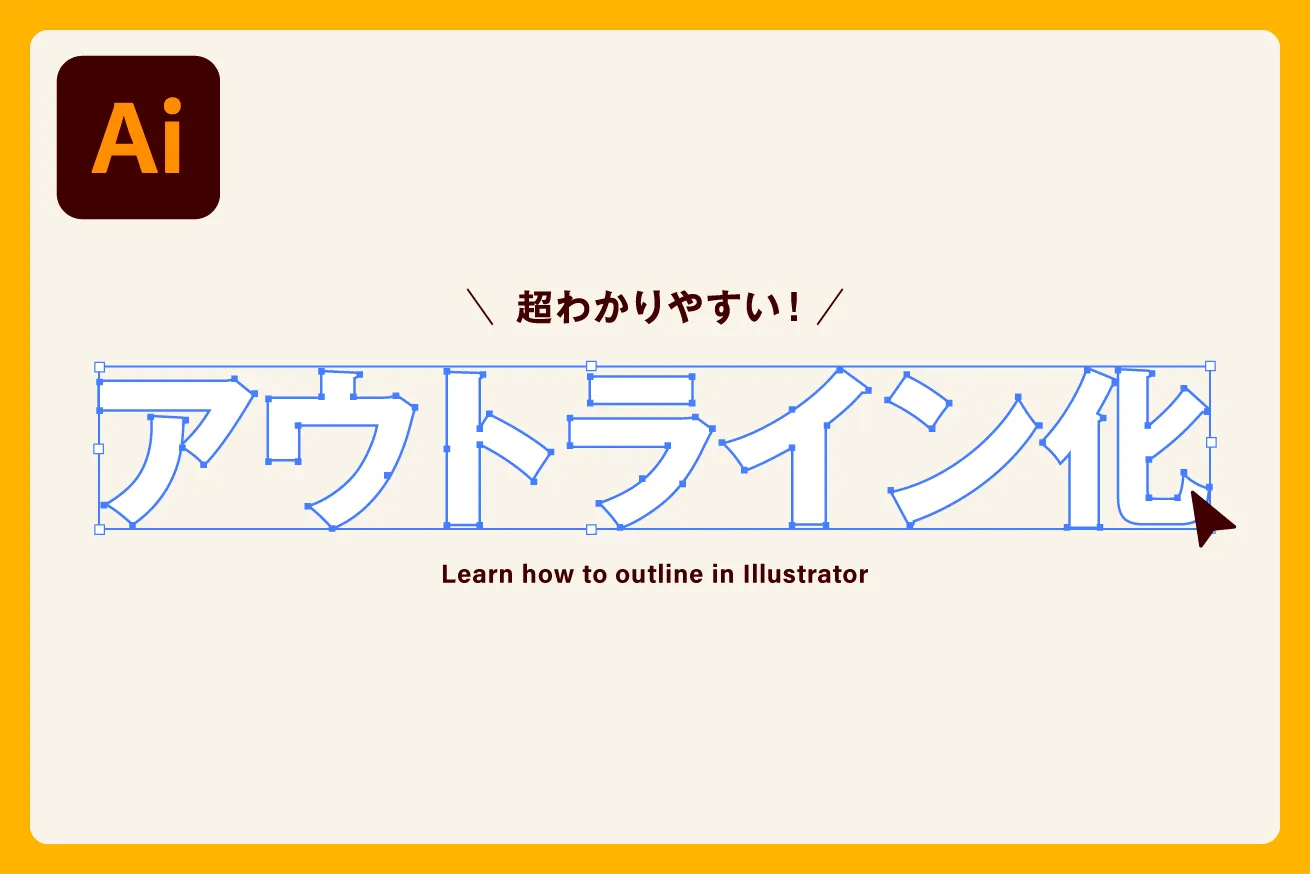
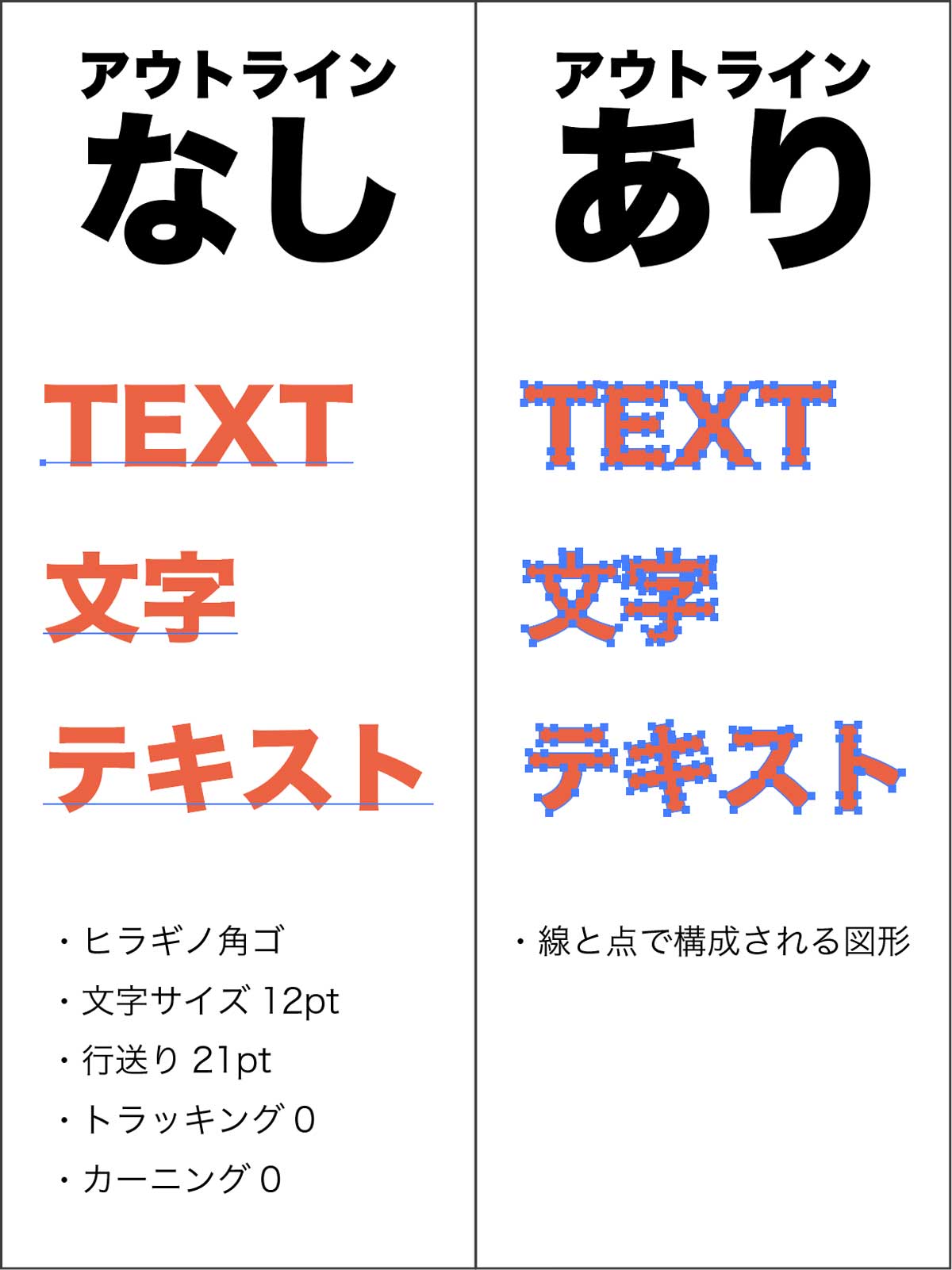
文字のアウトライン化とは、テキストデータ(文字コードとフォント情報の組み合わせ)を、ベジェ曲線で構成された「通常のパスオブジェクト(図形)」に変換する処理を指します。これにより、対象のフォントをインストールしていないパソコンでファイルを開いても、意図した通りの文字形状が完全に維持されます。
作業効率を最大化するために、メニューバーから辿る方法とキーボードショートカットの両方を確実に把握しておきましょう。
- メニューからの実行:対象のテキストオブジェクトを選択した状態で、上部メニューの「書式」>「アウトラインを作成」をクリック。
- ショートカットキー(最速):
- Mac:
Command + Shift + O - Windows:
Ctrl + Shift + O
- Mac:
アートボード全体を対象にする場合は、Cmd + A(WindowsはCtrl + A)ですべてを選択してからショートカットを実行すれば、数千文字に及ぶレイアウトであってもわずか1秒でパス化が完了します。
【保存後も復元?】アウトライン解除・元に戻す裏技とできない原因
「一度アウトライン化した文字は、もう一度テキストに戻せるのか?」という疑問は、制作現場で最も多く寄せられるSOSの一つです。ここでは、作業中の取り消しから上書き保存後のリカバリー手順、さらに「なぜかアウトライン化が実行できない」トラブルの根本原因を解き明かします。
結論から言えば、Illustratorには「アウトラインを直接解除して生テキストに戻す」という逆変換コマンドは存在しません。作業中であれば Cmd + Z(Ctrl + Z)による「取り消し(Undo)」で戻せますが、一度ファイルを保存して閉じてしまうとヒストリーが破棄されるため、通常操作では元に戻せなくなります。
保存後にテキスト情報を復元する3つの現実的ルート
万が一、生テキストデータを残さずにアウトライン済みデータで上書き保存してしまった場合は、以下の代替ルートで復旧を試みます。
- クラウドドキュメント・OSのバージョン履歴から復元:Creative CloudストレージやmacOSの「Time Machine」、Windowsの「ファイルの履歴」機能から、アウトライン化前の過去バージョンを抽出します。
- PDF互換プレビューからのテキスト抽出:「PDF互換ファイルを作成」を有効にして保存していた場合、PDF編集ソフト(Adobe Acrobat Proなど)経由でテキストレイヤーが残っていれば文字情報を再取得できるケースがあります。
- 高精度AI OCRツールによる文字起こし:パス化した文字のスクリーンショットを撮影し、最新のOCR機能(Googleドライブや各種AI文字起こしサービス)にかけることで、タイピングの手間を最小限に抑えてテキストを再打ち込みします。
「アウトライン化できない」時に疑うべき4大チェックポイント
ショートカットを押しても文字がパス化されない、あるいはメニューの「アウトラインを作成」がグレーアウトして選択できない場合、以下の原因が考えられます。
- レイヤーまたはオブジェクトにロックがかかっている:
Cmd + Option + 2(すべてロック解除)を実行してロックを解除します。 - 非表示レイヤー内にテキストが存在する:
Cmd + Option + 3(すべて表示)で隠れたオブジェクトを表に出します。 - グラフツールで生成したテキストである:グラフ内の文字は保護されているため、グラフ全体を「オブジェクト」>「分割・拡張」してからアウトライン化を行う必要があります。
- アピアランスの「テキスト」階層に効果が埋もれている:エンベロープ(ワープやメッシュ)を適用している場合、先に「オブジェクト」>「エンベロープ」>「拡張」を実行しなければテキスト本体に到達できません。
なぜ必須なのか?フォント置き換わり防止とメリット・デメリット比較
印刷データ作成において文字のアウトライン化が強く求められる最大の理由は、「フォントの置き換わり(文字化け・フォントの代替)」によるレイアウト崩壊を100%防ぐためです。
パソコンにインストールされているフォント環境は、OSやバージョン、契約プラン(Adobe Fontsやモリサワパスポート等)によって作業者ごとに全く異なります。フォント情報が保持されたまま他者の環境でファイルを開くと、存在しないフォントが標準フォントに自動置換され、文字の形が変わるだけでなく、改行位置のズレや文字あふれといった重大な印刷事故に直結します。
| 項目 | メリット(得られる効果) | デメリット(発生するリスク) | 編集部の見解・対策基準 |
|---|---|---|---|
| 文字・デザイン再現性 | 閲覧・印刷環境に左右されず、制作時の見た目を100%完全再現できる。 | 画面表示時にアンチエイリアスの影響で、細いフォントがやや太く見える場合がある。 | 印刷仕上がりには影響しないため、入稿データではアウトライン化が鉄則。 |
| 編集の自由度 | ダイレクト選択ツールでアンカーポイントを個別に変形・加工できる。 | 誤字脱字の修正や文言の打ち直しが一切不可能になる。 | 「編集用(元データ)」と「入稿用(アウトライン済)」の2ファイルを必ず分離管理する。 |
| データ容量・処理速度 | フォントファイルを添付・埋め込みする必要がなくなる。 | アンカーポイントが膨大になり、ファイル容量が20〜50%程度増加することがある。 | 長文の冊子等はPDF/X-4等のフォント埋め込み入稿を活用し、イラレ直接入稿時は必要箇所を絞る。 |
【現場の落とし穴】アピアランス分割との違いと文字詰め崩れ対策
文字のアウトライン化を行う際、現場のオペレーターを悩ませるのが「アピアランスの分割」との混同、そして「文字詰めや下線の予期せぬ変形」です。見た目上のトラブルを防ぐためのポイントを整理します。
アピアランスの分割と文字アウトラインの違い
「文字のアウトライン化」がテキストという素材そのものをパスにする処理であるのに対し、「アピアランスの分割」はオブジェクトに適用された見た目の装飾(複数線、ドロップシャドウ、ワープ、変形効果など)を独立したパスに変換する処理です。
例えば、アピアランスパネルで文字に「フチ(二重線)」を付けている場合、文字のアウトライン化だけではフチの構造がアピアランスとして残ってしまい、印刷RIP処理時にフチが消えるトラブルが起きます。そのため、装飾文字を完全に入稿仕様にする際は、「文字のアウトライン化」を行ってから「オブジェクト」>「アピアランスを分割」を実行するのが安全な手順です。
文字詰め(メトリクス・オプティカル)と下線・打ち消し線の罠
文字をパス化する際、以下の2点によるレイアウト崩れに注意を払う必要があります。
- 下線(アンダーライン)と打ち消し線の消失:文字パネルの機能で付けた「下線」や「打ち消し線」は、アウトライン化すると消滅する仕様になっています。装飾線は機能に頼らず、長方形ツールやペンツールで個別のパスとして描画してください。
- 線幅の拡大縮小設定:文字に線を設定している場合、環境設定の「線幅と効果も拡大・縮小」にチェックが入っていないと、アウトライン化後に全体サイズを変更した際に線だけが太くなったり細くなったりします。必要に応じて「オブジェクト」>「パス」>「パスのアウトライン」で線幅自体も面データ化しておくと万全です。
印刷事故ゼロへ!一括アウトライン化と確実な入稿前確認チェック
データ入稿前の最終確認として、デザインデータ内にアウトライン化されていない「生フォント」が1文字でも残っていないかを機械的に検証するルーティンを確立しましょう。
確実な一括アウトライン化の手順
Cmd + Option + 2(Mac)/Ctrl + Alt + 2(Win)ですべてのオブジェクトのロックを解除。Cmd + Option + 3(Mac)/Ctrl + Alt + 3(Win)ですべての隠しオブジェクトを表示。- レイヤーパネルを開き、ロックされているレイヤーがないか目視確認。
Cmd + A(Mac)/Ctrl + A(Win)ですべてを選択。Cmd + Shift + O(Mac)/Ctrl + Shift + O(Win)を実行。
【必須】フォント検索機能による最終確認
作業が完了したら、目視だけに頼らずIllustratorの検証機能を使用します。
上部メニューから「書式」>「フォント検索...」を開きます。ダイアログ上部の「ドキュメントのフォント」欄を確認し、フォント名が1件も表示されていなければ(空白であれば)、ドキュメント内のすべての文字が完全にアウトライン化されている証拠です。
もしリストにフォント名が残っている場合は、そのフォントを選択して「検索」をクリックすることで、未処理のテキストが配置されている場所へ瞬時にジャンプできます。
【実態検証】デザイナーの生の声と2026年最新の入稿データ作成基準
近年のDTPおよびデジタル印刷業界では、データ入稿の形式に大きな変化が起きています。印刷現場のオペレーターやプロデザイナーを対象とした調査やコミュニティの声から、現在の実態を検証します。
印刷技術の進歩に伴い、現在の大手ネット印刷(グラフィック、プリントパック、ラクスル等)では、フォントを埋め込んだ「PDF/X-4入稿」が業界標準として推奨されるケースが増加しました。PDF/X-4であれば、アウトライン化を行わずともフォントデータがファイル内に高精度で埋め込まれるため、文字の太りが起きず、PDFプレビュー上での検索性やテキスト品質が維持されます。
しかし、現場の第一線で働くプリプレス担当者の証言によると、「特殊なデザインフォントを使用している場合や、ローカルの小規模印刷所、看板・グッズ等の特殊印刷・カッティングプロッター出力においては、依然としてAIネイティブデータのアウトライン化が必須条件」とされています。
【プロの結論】制作現場におけるデータ管理の鉄則
印刷事故や修正の手戻りを防ぐための唯一の最適解は、「制作中は一切アウトライン化せず、入稿直前の最終工程で別名保存する」というフローの厳守です。
ファイル名に「_text.ai(編集用)」と「_ol.ai(アウトライン済入稿用)」といった明確なサフィックス(接尾辞)を付与し、作業フォルダを分けることで、誤って上書き保存するリスクを完全に遮断できます。ツールに依存するだけでなく、作業ルールを仕組み化することこそが最大の事故防止策です。
【イラレ 文字 アウトライン】に関するよくある質問(FAQ)
Q1:PDF保存時に自動で文字をアウトライン化する方法はありますか?
A1:Illustratorの「透明機能」を利用した裏技があります。アートボード上に透明度99%の極小オブジェクトを配置し、「編集」>「分割・統合プリセット」で「すべてのテキストをアウトラインに変換」にチェックを入れたプリセットを作成します。PDF保存時の「詳細」項目でそのプリセットを指定すれば、元のAIファイルを編集可能な状態に保ったまま、出力されるPDFのみを全自動でアウトライン化できます。
Q2:アウトライン化した文字の太さや形を後から微調整することはできますか?
A2:可能です。ダイレクト選択ツール(白矢印)で個々のアンカーポイントを動かして変形できるほか、「オブジェクト」>「パス」>「パスのオフセット」機能を使用することで、文字全体の太さを均等に0.1mm単位で太らせたり細めたりすることができます。
Q3:入稿データでアウトライン化が不要と言われるケースはどんな時ですか?
A3:主に「PDF/X-1a」や「PDF/X-4」規格に準拠したPDF形式で入稿し、かつ使用しているすべてのフォントが商用利用およびPDFへの埋め込みを許可されている場合です。ただし、入稿先の印刷会社が指定するレギュレーション(入稿規定)に「要アウトライン化」と明記されている場合は、必ず指示に従ってパス化を行ってください。
まとめ:データトラブルを根絶するワークフローの確立
Illustratorにおける文字のアウトライン化は、単なる作業手順の一つではなく、クライアントや印刷所へ意図通りのデザインを届けるための「品質保証プロセス」そのものです。
ショートカットキーを活用したスピーディーな処理と、フォント検索ダイアログを用いた厳格なチェック、そして「元データと入稿データの分離保存」を徹底することで、文字化けやレイアウト崩れのリスクを完全に排除したプロフェッショナルなデータ作成を実現してください。 (出典: イラレ 文字 アウトライン(Yahoo!ニュース))
最新のトレンドや話題のニュースをわかりやすく解説するWebライターです。読者の皆様に役立つ情報を日々お届けしています。
