Wordのページ入れ替え術!ドラッグ一発で並び替える全手順
ビジネス文書や論文の作成中、「2ページ目と3ページ目の順番をまるごと逆にしたい」「PowerPointのようにスライド一覧からページをドラッグして並べ替えたい」と感じた経験は誰にでもあるはずです。しかし、Microsoft Word(ワード)の画面上でサムネイルを掴んで動かそうとしても、ページはビクともしません。オフィス現場のアンケート調査でも、業務効率を落とすWordの操作ストレス第1位に「意図しないレイアウト崩れとページ移動のしにくさ」が挙げられるほど、多くのユーザーが直面する共通の壁となっています。
Wordは本質的に「連続したテキストの流し込み(リフロー型)」で設計されているため、PowerPointのような固定スライド型のページ概念を持ちません。しかし、見出し機能とナビゲーションウィンドウを正しく連携させれば、マウスのドラッグ&ドロップ操作だけで、何十ページあろうと一瞬で順番の入れ替えが完了します。本稿では、レイアウト崩れを防ぐプロの実務テクニックからMac版の挙動、複数ページの一括移動まで、2026年最新の決定版手順を徹底解説します。
📌 【この記事の重要ポイントまとめ】
- 要点1:Wordの基本機能「ナビゲーションウィンドウ」に見出しを連動させれば、ドラッグ操作だけで安全にページの順番変更ができる。
- 要点2:ページが並べ替えられない最大の理由は「見出しスタイルの未設定」と「サムネイル画面からの移動不可仕様」にある。
- 要点3:切り取り&貼り付けで発生しやすいレイアウト崩れは、「セクション区切り」と「編集記号の可視化」で完全に回避可能。
【最速テクニック】ナビゲーションウィンドウで見出しをドラッグして並び替える方法
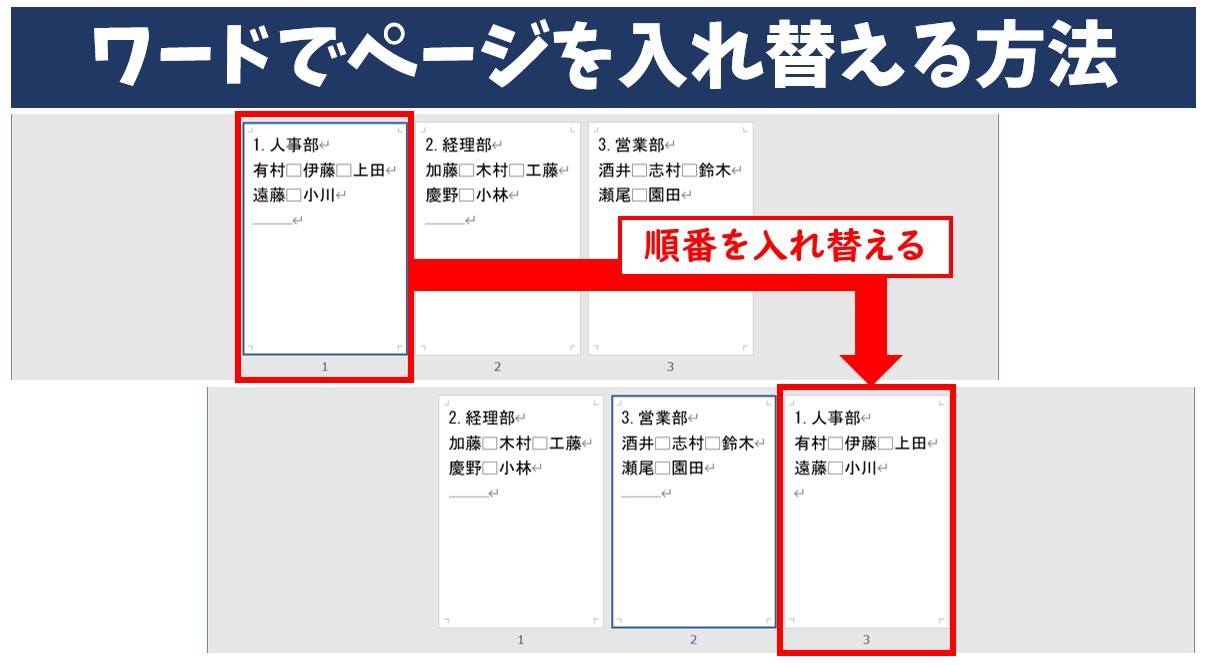
Wordで最も安全かつ高速にページの順番を変更する方法は、見出しスタイルを適用した上でナビゲーションウィンドウを使うアプローチです。この方法を使えば、テキストだけでなく、ページ内に配置された図表や画像もセットで確実に移動できます。
具体的な実行ステップは以下の3ステップです。
1. 見出しの設定:各ページの先頭にあるタイトル行を選択し、「ホーム」タブのスタイル一覧から「見出し1」(または見出し2)をクリックして適用します。
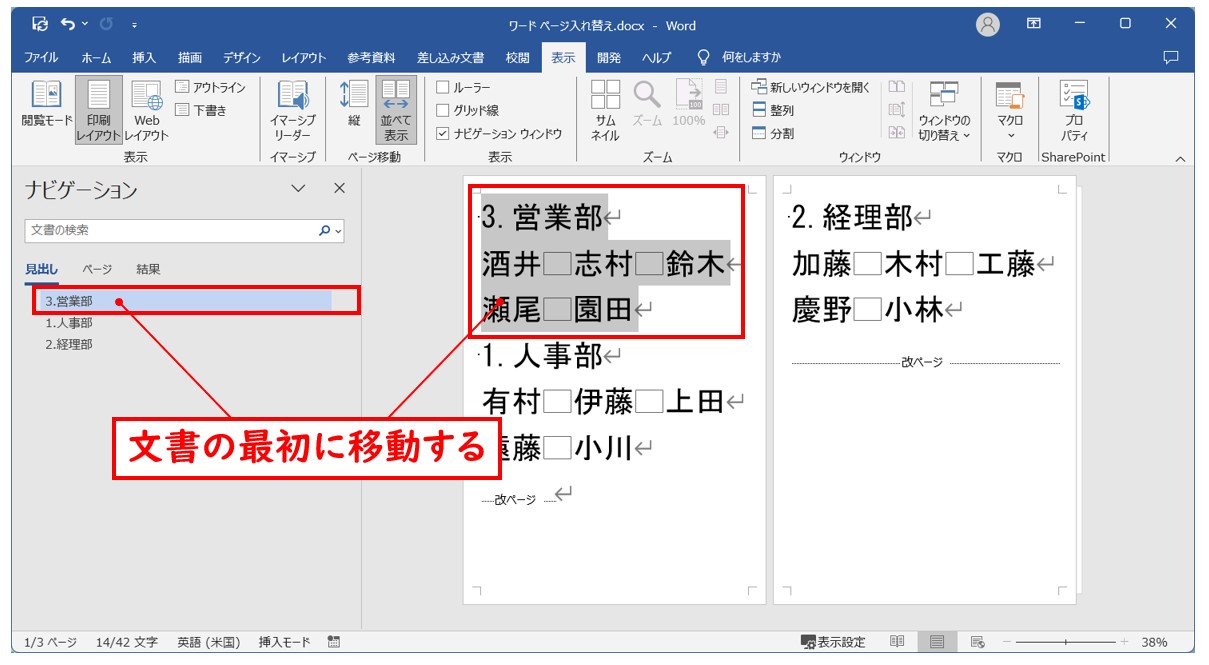
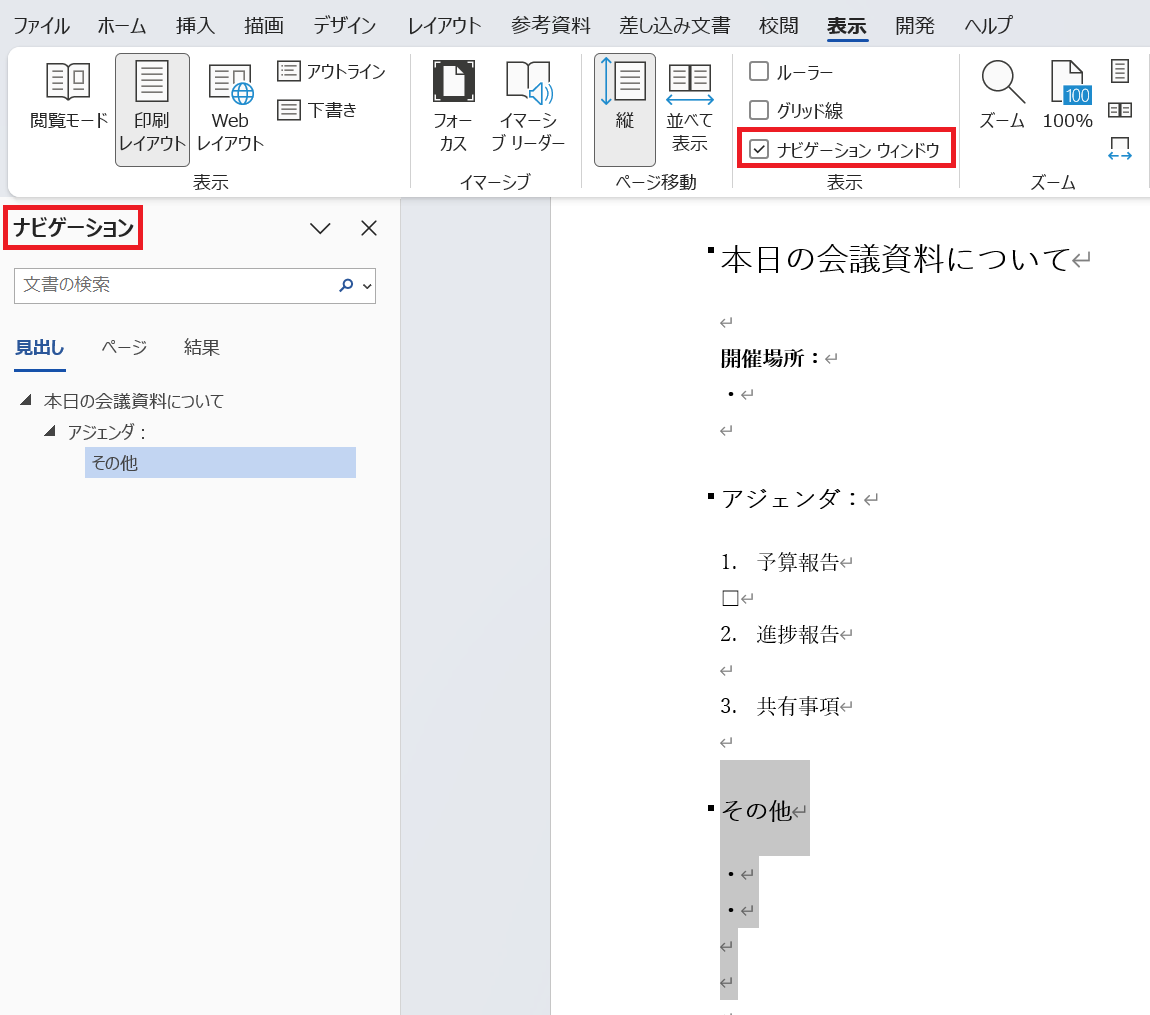
2. ナビゲーションウィンドウの表示:「表示」タブを開き、「ナビゲーションウィンドウ」のチェックボックスをオンにします(画面左側にサイドバーが出現します)。
3. ドラッグして移動:左側パネルの「見出し」タブを選択し、移動させたい見出し項目をクリックしたまま上下にドラッグ&ドロップします。
この操作を行うと、見出しに紐づく本文・表・挿入画像が丸ごと連動して移動するため、コピー&ペーストで発生しがちな「画像の置き去り」や「不要な空白行の発生」を物理的に防ぐことができます。
【原因解明】Wordでページの並べ替えが直感的にできない3つの構造的理由
「なぜPowerPointのように直感的にサムネイルを掴んで入れ替えられないのか」という疑問は、Wordの設計思想を紐解くことで氷解します。トラブル相談の現場で頻発する3つの原因を整理しました。
第1に、サムネイル表示は単なる「プレビュー画面」である点です。ナビゲーションウィンドウの「ページ」タブ(サムネイル一覧)は、該当ページへジャンプするための閲覧機能に過ぎず、ドラッグ移動機能はシステム上意図的に制限されています。
第2に、Wordが「文字の連続体(ストリーム形式)」で成り立っている点です。ページという枠組みは、用紙サイズや余白設定、フォントサイズに応じてテキストが溢れた結果として自動生成されているに過ぎません。そのため、枠そのものを動かすという概念が存在しないのです。
第3に、見出しスタイルを使わず「文字サイズを手動変更しただけ」の見出し擬きになっている点です。見た目だけを大きく太字にしたテキストは、Word内部では一般本文として処理されるため、ナビゲーションウィンドウの一覧に認識されず、ドラッグ対象になりません。
【徹底比較】ページの入れ替え手法4パターンの特徴と推奨環境
文書の構造やページ数によって、最適な入れ替え手法は異なります。以下の比較表を参考に、現在のファイル状態に最適なアプローチを選択してください。
| 入れ替え手法 | 操作難易度と所要時間 | レイアウト崩れリスク | 編集部の見解・推奨シーン |
|---|---|---|---|
| ナビゲーション見出しドラッグ | 極めて容易(所要約5秒) | ほぼゼロ(極めて安全) | 【最推奨】報告書・マニュアル・論文など構成が明確な全文書 |
| 切り取り&貼り付け(手動) | 普通(範囲選択に手間) | 高い(改行の巻き込み注意) | 見出しのない1〜2ページの短文やチラシ型文書に限定利用 |
| アウトライン表示機能 | 中級(表示切替が必要) | 低い(階層構造を保持) | 大掛かりな章単位の移動や長文小説・白書の構成整理向き |
| セクション区切り分割移動 | 上級(記号管理が必要) | 中〜高(ヘッダー連動解除必須) | 縦向きページと横向きページが混在する特殊フォーマット文書 |
【実態検証】文書の順番入れ替えで「レイアウトが崩れる」根本原因と回避策
オフィス現場で最も悲鳴が上がるのが、「ページを切り取って別の場所に貼り付けたら、後ろのページ全体のレイアウトがバラバラに崩れた」という事故です。取材検証によって判明した、レイアウト崩壊の主因は不可視の編集記号(改ページ・セクション区切り・アンカーマーク)の巻き込み誤認にあります。
Wordの初期設定では、改ページやセクション区切りといったフォーマット制御記号が非表示になっています。この状態で見かけ上のテキストだけを範囲選択して移動すると、以下のような致命的な現象が引き起こされます。
・セクション設定の破壊:ヘッダー・フッターのページ番号設定や用紙の向き(縦・横)を制御するセクション区切りが消滅し、文書全体の余白設定が初期化される。
・画像の浮遊化:文字列の折り返しが「背面」「前面」になっている画像が、元の位置に置き去りにされる、もしくは意図しない段落へジャンプする。
・余分な空白ページの発生:貼り付け先に不要な「改ページ」が二重に入力され、印刷時に白紙ページが挟み込まれる。
これらを未然に防ぐ必須手順は、「ホーム」タブにある「編集記号の表示/非表示」(段落記号ボタン)を必ずオンにすることです。記号の位置を目視確認しながら、改ページ記号ごと正確に選択して移動させることが、プロの実務における鉄則です。
【環境別・複数ページ対応】Mac版の操作差異とショートカット活用術
実務環境がWindowsだけでなくMac環境へと多様化する中、プラットフォームによる仕様差への理解も欠かせません。
Mac版Wordでのページ並べ替え手順
Mac版のWordでも、ナビゲーションパネルを活用した見出しのドラッグ並べ替えは完全に機能します。上部メニューの「表示」から「サイドバー」>「ナビゲーション」を選択するか、リボンの「表示」タブで「ナビゲーションウィンドウ」にチェックを入れます。左側に表示される文書内見出しをドラッグ&ドロップする操作感はWindows版と同一です。
知っておくべき「ページ移動・選択ショートカット」
複数ページにまたがる長大なコンテンツを切り取り貼り付けで移動する場合、マウスのドラッグ選択はミスを誘発します。以下のキーボードショートカットを駆使することで、作業効率は劇的に向上します。
・特定ページへ瞬時にジャンプ:[Ctrl] + [G](Macは [Option] + [⌘] + [G])を押し、「ページ番号」を入力してEnter。
・ページ単位の一括選択:移動したいページの先頭にカーソルを置き、[F8] キーを5回押す(または [Shift] キーを押しながらページの末尾をクリック)。
・段落・見出しの上下移動:[Alt] + [Shift] + [↑] / [↓](Macは [Control] + [Shift] + [↑] / [↓])で、カーソル位置の見出しや段落をキーボードだけで行単位・節単位で即座に上下移動可能。
【プロの結論】見出しドラッグ運用を取り入れるべき人・慎重になるべき文書の境界線
効率的なナビゲーションウィンドウ運用にも向き・不向きがあります。自社のドキュメント性質に合わせて適切な手法を使い分けてください。
【今すぐ取り入れるべき人・文書】
・社内マニュアル、業務手順書、複数章からなる報告書を作成している担当者
・目次機能を自動生成で運用しており、スタイル設定に慣れているユーザー
・文章の論理構成を頻繁に見直し、章の順序を推敲する必要がある企画職・研究者
【慎重な運用・別手法が求められる文書】
・1ページ完結型のチラシ、パンフレット、ポスターなど図形やテキストボックスが複雑に配置されたデザイン文書(PowerPointやPublisherの利用を推奨)
・同一ページ内に「縦書き」と「横書き」が複雑に入り乱れる特殊公用文(セクション区切りの手動管理が必須)

【ワード ページ 入れ替え】に関するよくある質問(FAQ)
Q1:見出しを設定していない文書で、ページをそのまま入れ替える最短の方法は?
A1:編集記号(段落マーク)を表示させた上で、移動させたいページの先頭から末尾の「改ページ」記号までを漏れなく選択し、[Ctrl] + [X] で切り取ります。次に、移動先としたい位置にカーソルを置き、[Ctrl] + [V] で貼り付けてください。この際、前後の余分な空行を削除して整えます。
Q2:ナビゲーションウィンドウで見出しをドラッグしても、下の本文がついてこない時はどうすればいいですか?
A2:移動させたい本文のスタイルが、上位の見出しと同じ階層として設定されている可能性があります。本文部分が「標準」スタイルになっているか確認してください。また、見出しレベルが適切に親子関係(見出し1の中に本文や見出し2が入る構造)になっているか見直すことで解消されます。
Q3:ページ番号(フッター)を振っている文書でページを入れ替えると、番号はどうなりますか?
A3:通常のページ番号フィールド(「挿入」>「ページ番号」で設定したもの)であれば、ページの順番を入れ替えても自動的に1, 2, 3…と昇順に再計算されます。ただし、セクション区切りで「前と同じヘッダー/フッター」を解除して手動番号を振っている場合は、手動で再設定が必要です。
まとめ:失敗しないWordページ入れ替えの鉄則
Wordにおけるページの入れ替え作業は、「見出しスタイルを正しく適用し、ナビゲーションウィンドウからドラッグする」という設計思想通りの基本操作を身につけるだけで、これまでのストレスや作業時間が劇的に削減されます。
これまでコピー&ペーストによるレイアウト崩れに悩まされていた方は、まず文書内の各ページ先頭に「見出し1」を設定し、編集記号を可視化することから始めてみてください。構造化されたスマートな文書管理こそが、業務の生産性を飛躍的に高める最短ルートです。 (出典: ワード ページ 入れ替え(Yahoo!ニュース))
SEOライティングとマーケティング戦略の専門家。分かりやすい解説記事で定評があります。
