エクセル印鑑の作り方!無料透過と日付印・角印作成完全ガイド2026
テレワークの定着や帳票のペーパーレス化が進むなか、請求書や社内申請書への押印作業に手間を感じていませんか。有料ソフトや専用の電子署名サービスを契約しなくても、日頃使い慣れているMicrosoft Excelの標準機能だけで、背景が透けた美しい電子印鑑を手軽に作成できます。
一般的な認印から日付入りのデータネーム印、さらには企業の角印まで、マウス操作と文字入力だけでわずか数分で完成します。手作業で紙に印刷して押印・スキャンしていた従来のルーティンを根本から見直し、業務スピードを飛躍的に高める実践的な作成ノウハウと法的な注意点を詳しく解説します。
📌 【この記事の重要ポイントまとめ】
- 要点1:追加費用ゼロ・専用ソフト不要で、Excel標準の「図形」機能から背景透過の電子認印・日付印・角印が即座に自作可能。
- 要点2:フォント設定(DF隷書体やHG正楷書体-PRO等)と透明度の調整により、市販のゴム印と見分けがつかない高い視認性を実現。
- 要点3:自作の電子印鑑は社内回覧や見積書には十分有効だが、法的証拠力が求められる重要契約書には電子署名法に準拠した認証ツールが必要。
【わずか3分】専用ソフト不要!エクセル図形で本物そっくりの電子印鑑を作る基本手順
外部ツールをインストールできない社内PCでも、Excel図形印鑑作り方の基本を押さえれば、誰でも即座に美しい認印を作成できます。エクセル認印作成手順は驚くほどシンプルで、主に「楕円図形」と「テキストの追加」の組み合わせで完結します。
まず、挿入タブの「図形」から「円/楕円」を選択し、Shiftキーを押しながらドラッグして真円を描きます。次に「図形の塗りつぶし」を「塗りつぶしなし」に設定し、「図形の枠線」の色を「赤」または「朱色」、太さを「1.5pt〜2pt」程度に指定します。これだけで印鑑の外枠が完成し、背景の文字やセル罫線を隠さないエクセル印鑑背景透過の土台が整います。
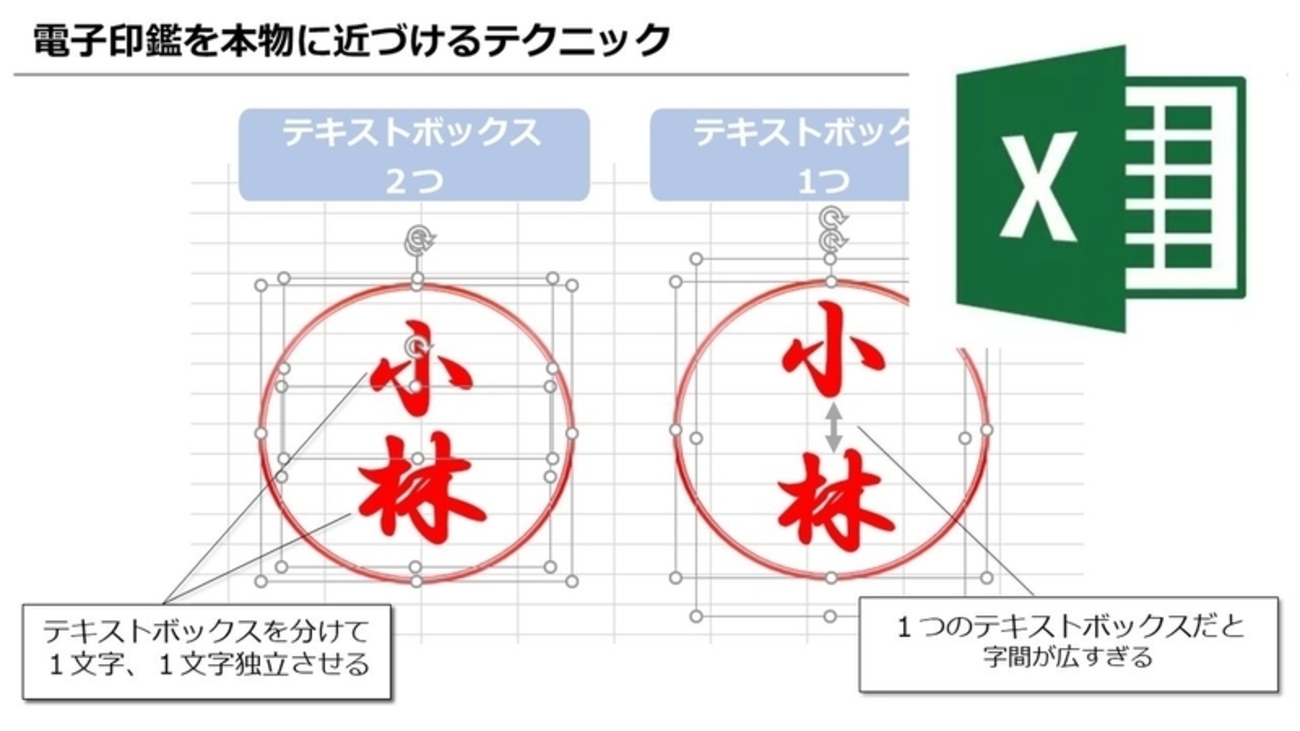
続いて円の中に名字を入力します。円を右クリックして「テキストの編集」を選び、苗字(例:山田)を縦書きで配置します。ここで仕上がりを左右するのがエクセル印鑑フォント設定です。「HG正楷書体-PRO」や「AR行楷書体」、あるいは「DF隷書体」などを選択し、文字色を枠線と同色の朱色に揃えることで、既製品の三文判さながらの自然な風合いが生まれます。文字の配置を「上下中央」「左右中央」に整えれば、わずか3分で実務に耐えうる電子認印が完成します。

日付印や会社角印も完全自作!用途別の作成テクニックと無料アドイン活用術
日常業務では認印だけでなく、受領確認用の日付印や、請求書・見積書に添える会社角印の需要も高まります。それぞれの形状に合わせた設計手順を理解しておくと、あらゆる帳票レイアウトへ柔軟に対応可能です。
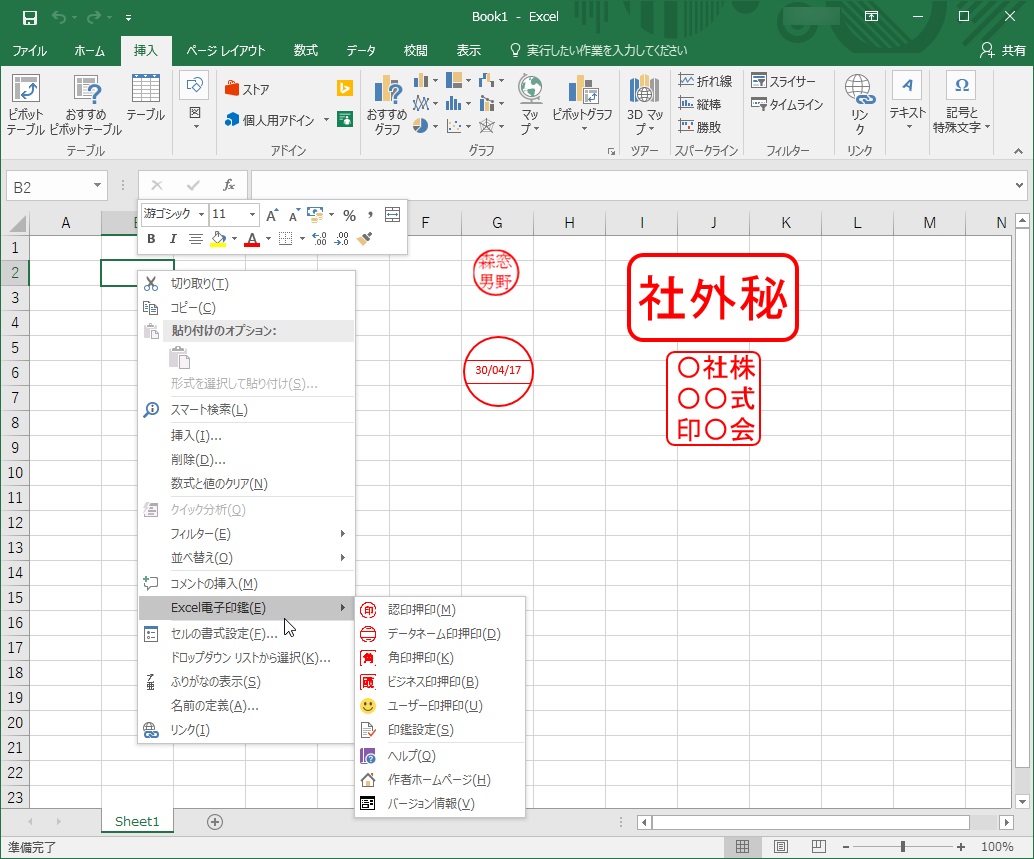
エクセル日付印作成方法では、外枠の円の中に2本の横線(直線図形)を配置して上下3段に分割します。上段に部署名や「検印」、中段に更新日付(例:2026.04.01)、下段に氏名を配置する構造です。中央の日付部分にテキストボックスを重ねることで、日付の更新作業がスムーズに行えるようになります。
一方、エクセル角印フリー作成を行う場合は、「正方形/長方形」の図形をベースに枠線を太めの「2.25pt〜3pt」に設定します。四角の中に社名(例:〇〇株式会社之印)を2列〜3列の縦書きテキストボックスで均等に割り付けることで、重厚感のある社判を再現できます。
なお、毎日大量の書類へ押印業務が発生する場合は、エクセル印鑑アドインおすすめツールとして知られる「Excel電子印鑑」などのエクセル電子印鑑フリーソフトを導入する選択肢もあります。右クリックメニューからワンクリックで現在日付入りのスタンプを瞬時に押印できるようになるため、作業工数を極限まで削減したい現場で重宝されています。
電子印鑑の作成手法とコストを徹底比較|図形自作・アドイン・外部ツール
電子印鑑を導入するアプローチは、Excel標準機能での自作から専用ソフトウェアの利用まで多岐にわたります。予算、導入の容易さ、セキュリティ要件に応じた最適な手法を以下の比較表で整理しました。
| 作成手法 | 導入コスト・所要時間 | メリット・特徴 | 編集部の見解・適した用途 |
|---|---|---|---|
| Excel図形による自作 | 完全無料(0円) 約3分で作成可能 | 追加ソフト導入不要。セキュリティ制限の厳しい社内端末でも即座に利用可能。 | 社内回覧・日常の見積書向け 誰でも手軽に作れるため費用対効果が最も高い。 |
| 実印スキャン+透過処理 | 無料(画像編集ソフト使用) 約5〜10分 | 本物の印影をスキャンし電子印鑑透過画像作成を行うため、最もリアルな陰影を再現。 | 対外的な請求書・領収書向け 印影の流出や不正コピー対策として画像解像度や透かしの管理が必須。 |
| 無料アドイン・拡張機能 | エクセル電子印鑑無料ソフト多数 初期設定に約5分 | 右クリックメニューから自動で日付印や認印をセル上に連続押印可能。 | 大量の承認処理を行う事務職向け 会社規定でマクロ・アドインの導入が許可されている環境に最適。 |
| クラウド電子署名サービス | 月額数千円〜数万円 契約・アカウント設定が必要 | 暗号化技術とタイムスタンプにより改ざんを完全に防止。高い法的効力を保持。 | 重要な法人間契約・雇用契約向け 厳格な本人確認と法的証明力が求められる書類に限定して運用すべき。 |
【実態検証】利用者の生の声と現場目線で見えたリアル
ビジネスの現場においてExcel電子ハンコ作り方2026の需要は依然として高く、SNSや大手Q&Aサイトでも多くの実務担当者がノウハウを共有しています。実際に自作印鑑を導入した現場からは、業務効率の大幅な改善を歓迎する声が多数寄せられています。
経理や総務を担当するユーザーの投稿では、「PDFで受け取った帳票をExcel上で照合し、自作の電子印鑑を押してそのまま返送するフローに切り替えたことで、1日平均30分かかっていた印刷・手作業の捺印・再スキャンの手間がゼロになった」という具体的な時間削減効果が報告されています。
一方で、実務特有のトラブルや課題も浮き彫りになっています。「Excelファイルをそのまま相手先に送付したところ、印鑑の図形オブジェクトが移動して配置が崩れてしまった」「他人が印影図形をコピーして別の書類に流用できてしまうリスクに気付いた」といった運用上の注意点です。現場でのトラブルを未然に防ぐためには、押印完了後に必ず「PDF形式」へエクスポートして送信する運用ルールの徹底が欠かせません。
一般に知られていない盲点と法的効力の真実|認印と実印の境界線
電子帳票を扱う上で正しく認識しておくべきなのが、電子印鑑法的効力に関する法的な位置づけです。日本の民事訴訟法第228条第4項では、私文書に「本人による署名または押印」がある場合に真正に成立したと推定されますが、Excel図形で作られた電子印鑑はこの要件を無条件で満たすわけではありません。
画像や図形で作られた印影は、技術的には誰でも容易にコピー・改ざんが可能です。そのため、万が一裁判などで文書の真正性が争われた場合、「作成者の同一性」や「改ざんされていない事実」を電子印鑑単体で証明することは極めて困難です。
法的なリスクを回避するためには、社内規定の承認手続きや一般的な受発注の見積書など、商慣習上「認印」で事足りる文書に限定してExcel印鑑を活用することが大原則です。不動産売買、高額な事業譲渡、金融機関との融資契約など、高度な法的証拠力が求められる取引においては、電子署名法第2条および第3条に規定された電子署名・電子証明書を備えた公的プラットフォームを利用してください。
【プロの結論】自作エクセル印鑑を導入すべき業務と避けるべき重要取引の判断基準
自作の電子印鑑は、適切に使い分けることで組織のペーパーレス化と生産性向上を強力に推進するツールとなります。自社の運用に合わせて導入可否を判断する明確な基準は以下の通りです。
【自作エクセル印鑑を積極的に推奨するケース】
- 稟議書、休暇申請、作業日報などの社内完結型ワークフロー
- 既存取引先との日常的な見積書・納品書・受領書の発行
- PDF変換後の送付がルール化されており、迅速なレスポンスが求められる受発注業務
- 部署内の複数名で定型スタンプ(検印・回覧印)を共有・統一したい場合
【自作エクセル印鑑を避けるべき・慎重になるべきケース】
- 新規取引先との基本取引契約書や秘密保持契約書(NDA)の締結
- 役員規程に関わる重要決裁文書や株主総会議事録
- 相手方から電子認証局による電子署名を明示的に指定されている公的文書
組織のセキュリティポリシーと法的リスクの境界線を正しく見極め、身近な日常業務からExcel電子印鑑を取り入れることが、失敗しないデジタル化への最も確実なステップです。
【エクセル 印鑑 作成】に関するよくある質問(FAQ)
Q1:作成した印鑑を他のExcelファイルでも使い回す簡単な方法はありますか?
A1:一度作成した印鑑の枠線と文字をグループ化(両方を選択して右クリック>「グループ化」)し、右クリックから「図として保存」を選択してPNG形式で保存しておくのがおすすめです。次回以降は「挿入」>「画像」から呼び出すだけで、どのシートにも透過印鑑を配置できます。
Q2:エクセルで文字を入力すると文字間隔や向きが崩れてしまいます。どうすれば綺麗に収まりますか?
A2:図形内に直接入力するのではなく、「テキストボックス(縦書き)」を図形の上に重ねて配置すると微調整が容易になります。テキストボックスの「塗りつぶし」と「枠線」を「なし」に設定し、フォントサイズや行間を調整することでバランス良く配置できます。
Q3:印影を本物らしく見せるために、あえて少しかすれたような加工はできますか?
A3:Excelの「図の形式」タブにある「アート効果」機能を活用すると効果的です。「パレットナイフ」や「線画」などの効果を適用したり、図形の透明度を「10%〜15%」ほど設定して下の罫線をうっすら透けさせたりすることで、リアルな押印の風合いを再現できます。
まとめ:デジタル帳票時代のスマートな印鑑活用と今後の展望
Excelの基本機能を活用した電子印鑑の自作テクニックは、特別な設備投資をすることなく日々の事務処理工数を劇的に圧縮できる強力な業務改善策です。背景透過やフォント選定のコツを押さえるだけで、誰でも直感的に視認性の高い認印・日付印・角印を作り出すことができます。
重要な契約書との使い分けというセキュリティリテラシーを持ちつつ、手軽な自作印鑑を日常業務へ賢く取り入れることで、ペーパーレス時代に即したスマートで無駄のないワークフローを実現していきましょう。 (出典: エクセル 印鑑 作成(Yahoo!ニュース))
最新のトレンドや話題のニュースをわかりやすく解説するWebライターです。読者の皆様に役立つ情報を日々お届けしています。
