Amazon領収書発行の決定版!スマホでの出し方やインボイス対応を徹底解説

日々の買い物からビジネスの備品調達まで、生活や業務のインフラとして定着しているAmazon。しかし、確定申告や会社の経費精算の時期になると「スマホアプリから領収書がうまく出せない」「宛名の変更はどうすればいいのか」「インボイス制度に対応した適格請求書はどこにあるのか」といった疑問やトラブルが後を絶ちません。
特にスマートフォン主流の現在、アプリ版とブラウザ版の仕様差や、決済方法による発行元の違いに戸惑うユーザーが目立ちます。本稿では、2026年の最新仕様に基づき、Amazonにおける領収書発行の手順、PDFダウンロード方法、インボイス対応の要点、宛名の扱いまで、実務で迷わない決定的な手順を徹底解説します。
📌 【この記事の重要ポイントまとめ】
- 要点1:Amazon公式ショッピングアプリ単体では領収書の直接印刷・PDF保存に制限があるため、モバイルブラウザ(SafariやChrome)からのアクセスが最も確実な標準手順である。
- 要点2:インボイス制度(適格請求書等保存方式)に完全対応しており、出荷完了後に「登録番号」「適用税率」「税率ごとの消費税額」が明記された適格請求書がダウンロード可能。
- 要点3:コンビニ払いや代引きはAmazon側ではなく店頭受領書が正式な領収書となり、二重発行防止のため2回目以降の表示には「再発行」の文字が自動付与される。
【2026年最新】Amazonで領収書が発行できない?スマホ・アプリからの出し方とPDF保存手順
「注文履歴を見ても領収書ボタンが見当たらない」「スマホアプリから印刷しようとしても画面が崩れる」というトラブルは、経費精算の現場で最も頻繁に報告される問題の一つです。その最大の原因は、AmazonショッピングアプリとWebブラウザ版の機能差にあります。
現在もAmazonアプリ内では、注文履歴から領収書画面を表示できても、OSの共有メニューやPDF保存の挙動が端末環境によって制限されるケースがあります。スマホから確実にPDFとして保存・発行するための確実な手順は以下の通りです。
【スマホ(iPhone/Android)での確実な発行ステップ】
- SafariまたはGoogle Chromeなどのブラウザを開き、Amazon公式サイトにアクセスしてログインする。
- 画面右上のアカウント名(または人型アイコン)をタップし、「注文履歴」を選択する。
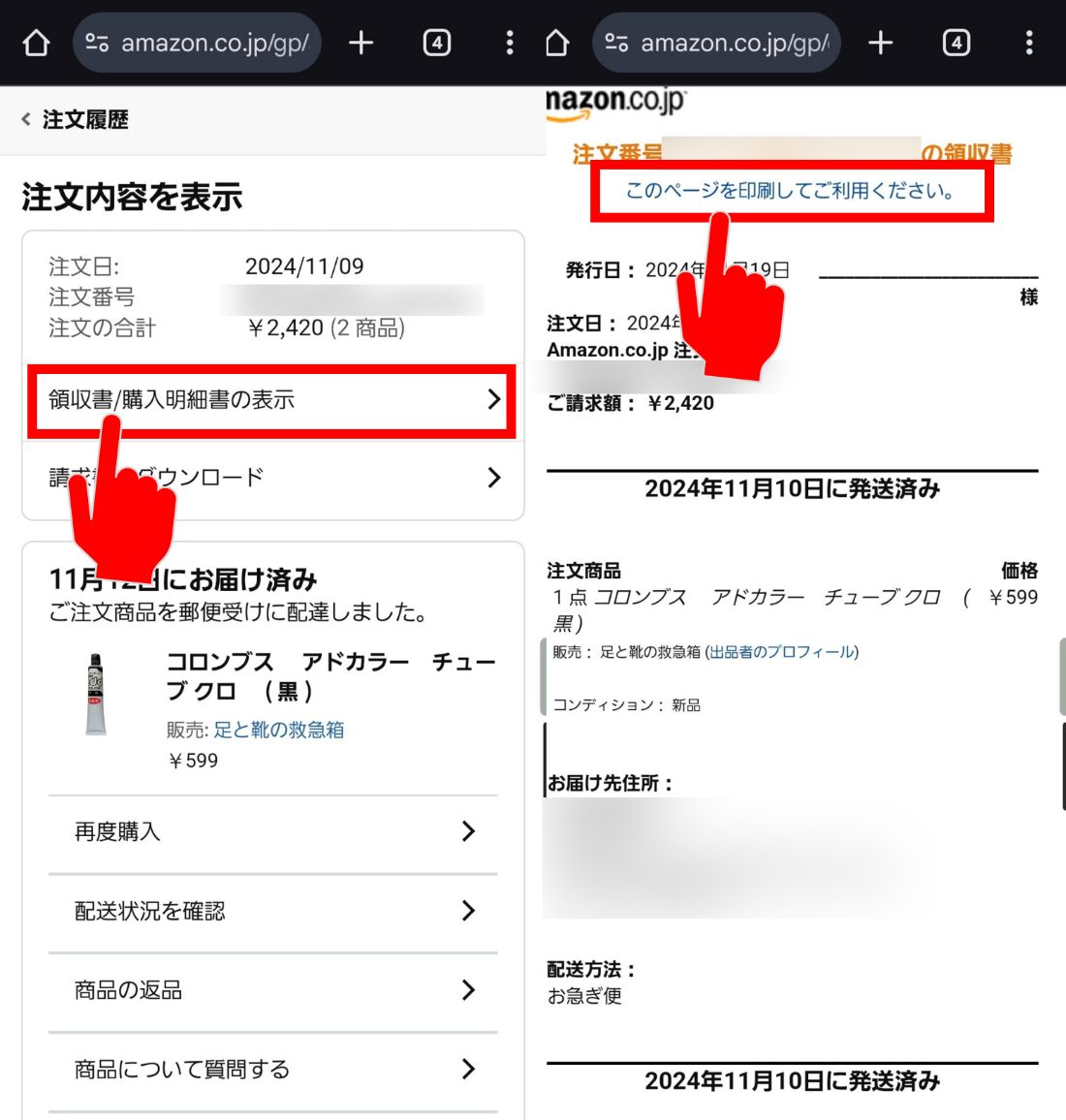
- 領収書が必要な該当の注文を見つけ、「注文内容を表示」または「領収書/購入明細書の表示」をタップする。
- 画面上部に表示される「領収書/購入明細書」のリンクをタップすると、正式な帳票が表示される。
- ブラウザの共有ボタン(iOSなら四角から矢印が出たアイコン、Androidなら三点リーダー)から「プリント」を選択し、プレビュー画面をピンチアウトするか「PDFとして保存」を選択して端末にダウンロードする。
なお、注文直後で商品がまだ出荷されていない「未発送」の段階では、決済が確定していないため領収書ボタン自体が表示されません。「発送完了通知」が届いてからアクセスすることが鉄則です。

宛名変更や空白は可能?購入明細書と領収書の違い・インボイス制度への対応実態
ビジネスでの経費処理において最も質問が多いのが「宛名を会社名に変更できるか」「宛名欄を空白(宛名なし)で発行できるか」という点です。
結論から述べると、Amazonの個人アカウントで発行される領収書の宛名変更機能は提供されていません。個人アカウントの場合、宛名欄には「アカウントに登録されている氏名」が自動的に印字されます。宛名欄を空白にすることもシステム上不可能です。
もし会社名での領収書が必要な場合は、以下のいずれかの方法で実務上対処するのが標準的なアプローチとなっています。
- アカウントの登録氏名を一時的に「会社名+個人名」に変更して再表示する(配送先住所の宛名ではなく、ログインアカウント自体の会員氏名を変更する)。
- 法人・個人事業主向けの「Amazonビジネス」アカウントへ移行する(会社名や屋号での発行、複数部署での一括管理が可能)。
- 税務署の指導基準に基づき、個人名義の領収書に出張旅費精算書や稟議書、購入明細を添付して社内経理へ提出する。
また、「購入明細書」と「領収書」の違いについても整理が必要です。クレジットカード等の即時決済では「領収書」として金額・発行元が明記されますが、後述するコンビニ決済等の場合は「購入明細書」という表記になり、税務上の金銭受取書とは区別されます。ただし、いずれの帳票にもインボイス制度(適格請求書等保存方式)に必要な「適格請求書発行事業者の登録番号(T+13桁)」および「税率ごとの内訳」が記載されているため、仕入税額控除の要件を完全に満たしています。
支払い方法別の発行ルール比較|クレカ・コンビニ・ギフト券・Amazonビジネス
決済手段によって、Amazon上で発行できる帳票の種類や、税法上の正式な原本の所在が異なります。経理処理での手戻りを防ぐため、以下の比較表で各決済の取り扱いを確認してください。
| 決済方法 | Amazonサイト上の発行可否 | 正式な領収書(税務上の原本) | 実務上の注意点・インボイス対応 |
|---|---|---|---|
| クレジットカード/デビット | 即時発行可能(PDF) | Amazon発行のWeb領収書 | 適格請求書としてそのまま確定申告・経費精算に使用可能。 |
| コンビニ・ATM・ネットバンキング | 購入明細書のみ発行可能 | レジで渡される受領書・振込控 | Amazon画面上は「購入明細書」となるため、コンビニレシート原本の保管が必須。 |
| Amazonギフトカード残高払い | 発行可能(支払額0円等と記載) | ギフト券購入時の領収書+利用明細 | ギフト券購入時に課税仕入れとならない(非課税)ため、商品利用時の帳票と併せて管理する。 |
| 代金引換(着払い) | 購入明細書のみ発行可能 | 配送業者が渡す引換金受領証 | 荷物に貼付された受領証が法的原本。紛失時の再発行は運送会社への問い合わせが必要。 |
| Amazonビジネス(請求書払い等) | 一括ダウンロード対応 | 月次請求書/個別適格請求書 | 複数注文の領収書・請求書をCSVやPDFで一括取得可能。法人名義の自動印字に対応。 |
【実態検証】確定申告や経費精算で弾かれないための現場目線のチェックリスト
SNSや税務相談のコミュニティでは、「Amazonで購入した備品の領収書を経理に出したら差し戻された」「確定申告の電子帳簿保存法対応でどう保存すべきか分からない」という声が多数上がっています。国税庁が定める電子帳簿保存法およびインボイス制度に準拠するための、現場検証に基づいたチェック項目は以下の3点です。
1. 出品者(販売元)のインボイス登録番号の有無を確認する
Amazon.co.jp自身が販売・発送する商品(販売元:Amazon)は確実に登録番号が記載されていますが、マーケットプレイスの個人・小規模出品者の場合、免税事業者であるため登録番号が記載されないケースが存在します。仕入税額控除を全額受ける必要がある法人は、購入前に「出品者情報」の適格請求書発行事業者登録番号の有無を確認しておくことが必須の自衛策です。
2. 電子取引データとしての保存要件を満たす
Webサイトからダウンロードした領収書PDFは、電子帳簿保存法上の「電子取引」に該当します。紙に印刷して保存するだけでなく、ファイル名を「20260315_Amazon_〇〇株式会社_15000円.pdf」のように規則性を持たせてリネームし、検索可能なフォルダへ保管するか、電帳法対応クラウドへアップロードする運用が求められます。
3. ポイント・クーポンの按分表記を確認する
Amazonポイントや割引クーポンを利用した場合、領収書の「ご請求額」は値引き後の金額となります。経理処理において「総額処理(ポイント利用を雑収入等で計上)」を行うか「純額処理(値引き後の実支払額で計上)」を行うかによって、仕訳金額が異なります。社内の経理規程に沿った運用を行ってください。
一般に知られていない盲点とネットの誤解|「再発行」表記や印刷エラーの真相
ネット上の情報や知恵袋などでは、「Amazon領収書は何度でも再発行できるから安心」「自宅にプリンターがないと印刷できない」といった誤認や不完全な情報が見受けられます。実務上で注意すべき盲点を検証します。
【誤解1】何度印刷しても同じ原本として扱える?
一度ブラウザで領収書を表示・印刷した後に再度同じ画面を開くと、帳票上部に自動的に「(再発行)」という文言が印字されます。これは領収書の多重発行による不正な二重計上を防止するための国際的な標準仕様です。税務上、「再発行」の文字が入っていても支払いの証明として有効ですが、一部の厳格な社内経理では「初回発行の原本」を求められるケースがあるため、初回表示時に必ずPDF形式でローカルに原本保存しておくのが安全です。
【誤解2】プリンターがないと紙で提出できない?
自宅にプリンターがない場合でも、スマホで保存した領収書PDFを「ネットワークプリント(ローソン・ファミリーマート等)」や「かんたんnetprint(セブン-イレブン)」のアプリに登録すれば、全国のコンビニマルチコピー機から即座に数十円でA4普通紙印刷が可能です。
【プロの結論】個人利用と法人購買で使い分けるべき実践的判断基準
領収書管理の効率化において、利用規模に応じた適切なツールの使い分けが重要となります。以下の基準に従って運用を切り分けることを推奨します。
- 個人アカウントの継続利用が適しているケース:
- 年間の経費精算件数が月数件程度の個人事業主・フリーランス。
- プライベートの買い物が中心で、たまに仕事用の書籍や小物を購入する一般会社員。
- 都度、ブラウザからPDF保存してGoogleドライブ等に格納する運用で完結できる場合。
- 「Amazonビジネス」への移行・導入を強く推奨するケース:
- 毎月10件以上の備品調達・消耗品購入が発生する法人・個人事業主。
- 会社名・屋号が明記された請求書・領収書を最初から発行したい場合。
- 年度末や決算期に、年間の領収書・注文履歴をCSVやPDFで一括ダウンロードし、経理作業時間を大幅に圧縮したい組織。

【amazon 領収 書 発行】に関するよくある質問(FAQ)
Q1:Amazonアプリから直接プリンターで印刷できないのはなぜですか?
A1:Amazonショッピングアプリは商品閲覧・購入に最適化されており、OS固有の印刷スプール機能や帳票レイアウトのレンダリングが制限される仕様になっているためです。SafariやGoogle ChromeなどのWebブラウザからAmazon公式サイトを開き、注文履歴から領収書を表示することで、正確なレイアウトでのPDF保存および印刷が可能になります。
Q2:過去何年前までの領収書を発行・再発行できますか?
A2:Amazonのアカウントを開設して以降の全期間の注文履歴が保持されているため、数年前〜10年以上前の過去の注文であっても注文履歴の年度フィルタを切り替えることでいつでも領収書を表示・再発行できます。
Q3:適格請求書(インボイス)の登録番号はどこに記載されていますか?
A3:出荷後に発行される「領収書/購入明細書」の右上または販売元情報の直下に、「T+数字13桁」の適格請求書発行事業者登録番号が記載されています。Amazon.co.jp販売分だけでなく、インボイス登録済みのマーケットプレイス出品者の注文にもそれぞれの登録番号が個別に明記されます。
Q4:家族会員や同居人の名前ではなく、自分の名前で領収書を出すには?
A4:領収書の宛名にはアカウント登録者の氏名が反映されます。購入手続き前に「アカウントサービス」>「ログインとセキュリティ」から登録氏名を変更した上で領収書画面を再表示するか、自分専用のアカウントから注文を行ってください。
まとめ:迷わず即時発行するためのワークフロー
Amazonでの領収書発行においてトラブルを防ぐ最大のポイントは、「発送完了後にWebブラウザからアクセスする」「初回表示時にPDFとしてローカル保存する」「決済方法に応じた正式原本を把握する」の3点に集約されます。
インボイス制度が完全に定着した現在、電子取引データの適切な保存は事業規模を問わず必須の要件です。本稿の手順を活用し、確定申告や月次の経費精算をスムーズかつ正確に進めてください。 (出典: amazon 領収 書 発行(Yahoo!ニュース))

毎日更新されるトレンド情報を分析・発信中。役立つ裏技やおすすめ情報を分かりやすく紹介します。
